
パスワード管理アプリ、どれを選ぶ?
【読むのに約 7 分】
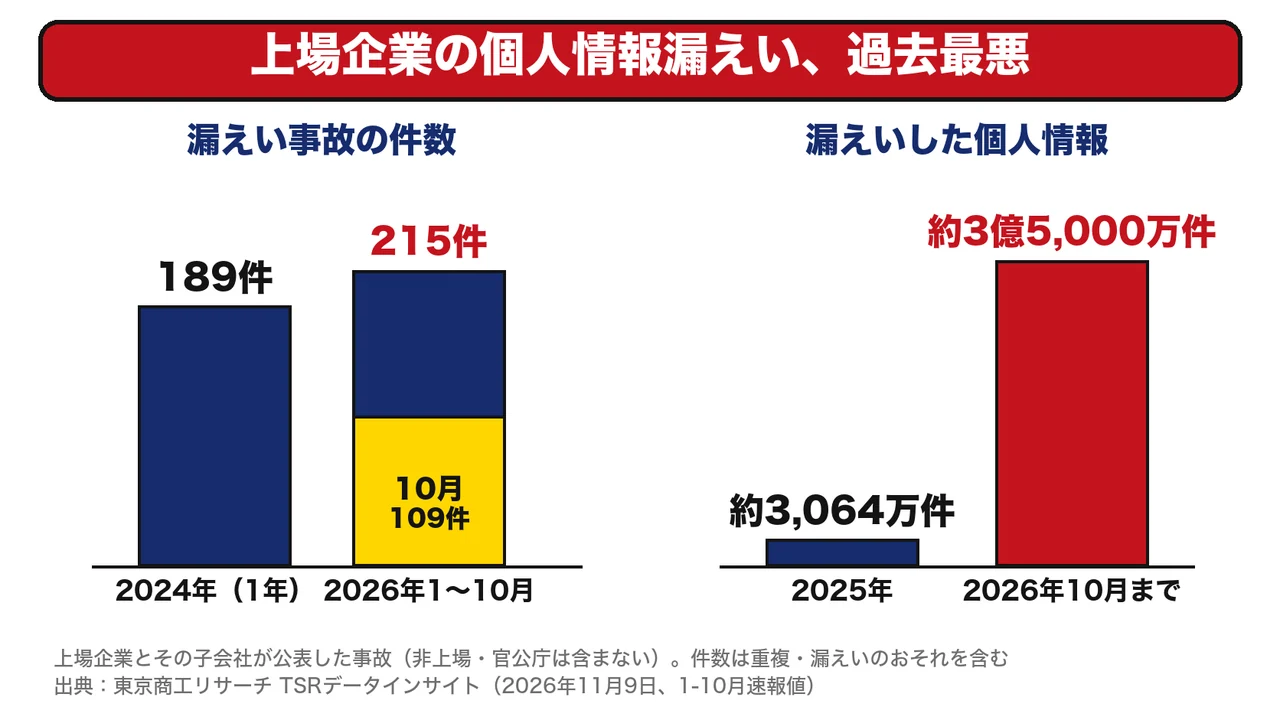
今年は、個人情報の漏えいが相次いでいる。楽天証券、タイムズカー、ニトリ、無印良品のアプリ。東京商工リサーチの集計では、上場企業とその子会社が公表した個人情報の漏えい事故は、今年は10月までで215件。それまでで最多だった2024年の1年分を、もう超えた。そのうち109件は、10月の1か月だけだ。漏れた個人情報は、漏えいのおそれがあるものも含めて、延べで約3億5,000万件分。去年の10倍を超える。
大個人情報流出時代、と言っていいと思う。
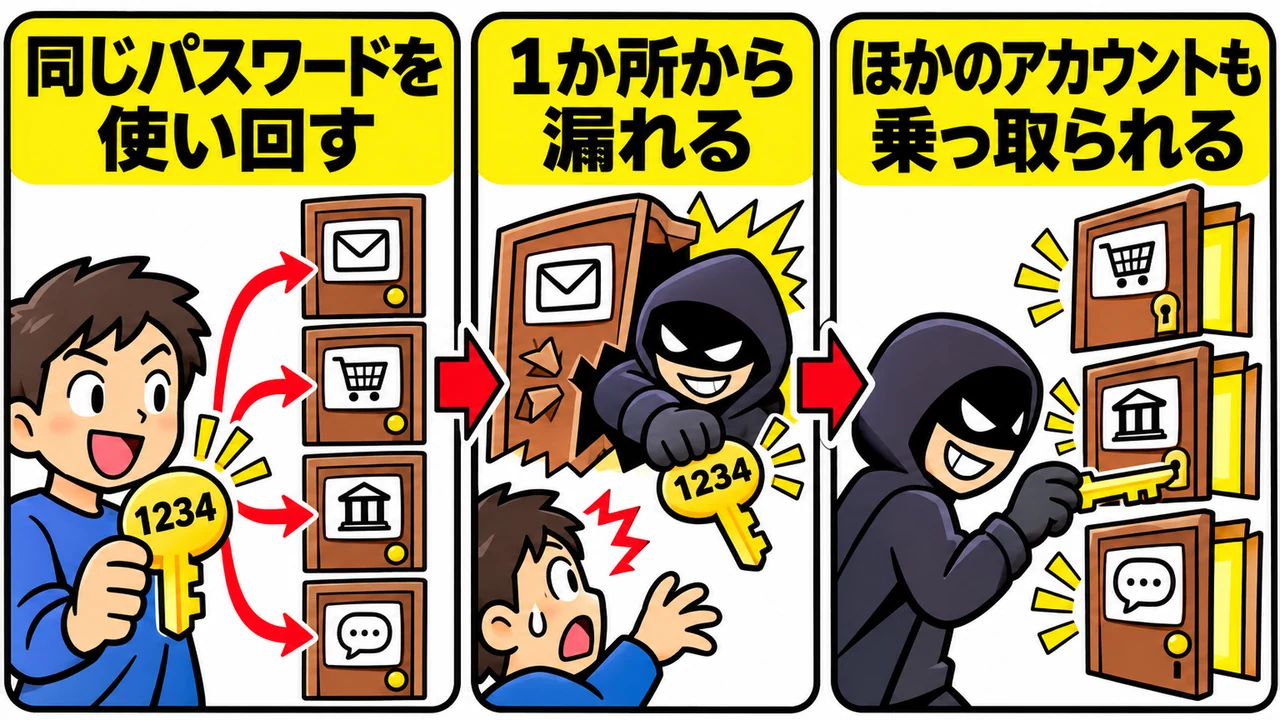
こうなると、パスワードを自分で覚えて、毎回入力する、という使い方は、もう現実的じゃない。人が覚えられる数には限りがあるから、どうしても同じものや、似たものを使い回す。そうすると、どこか一つから漏れただけで、ほかのサイトのアカウントまで乗っ取られてしまう。
パスキーと、その置き場所
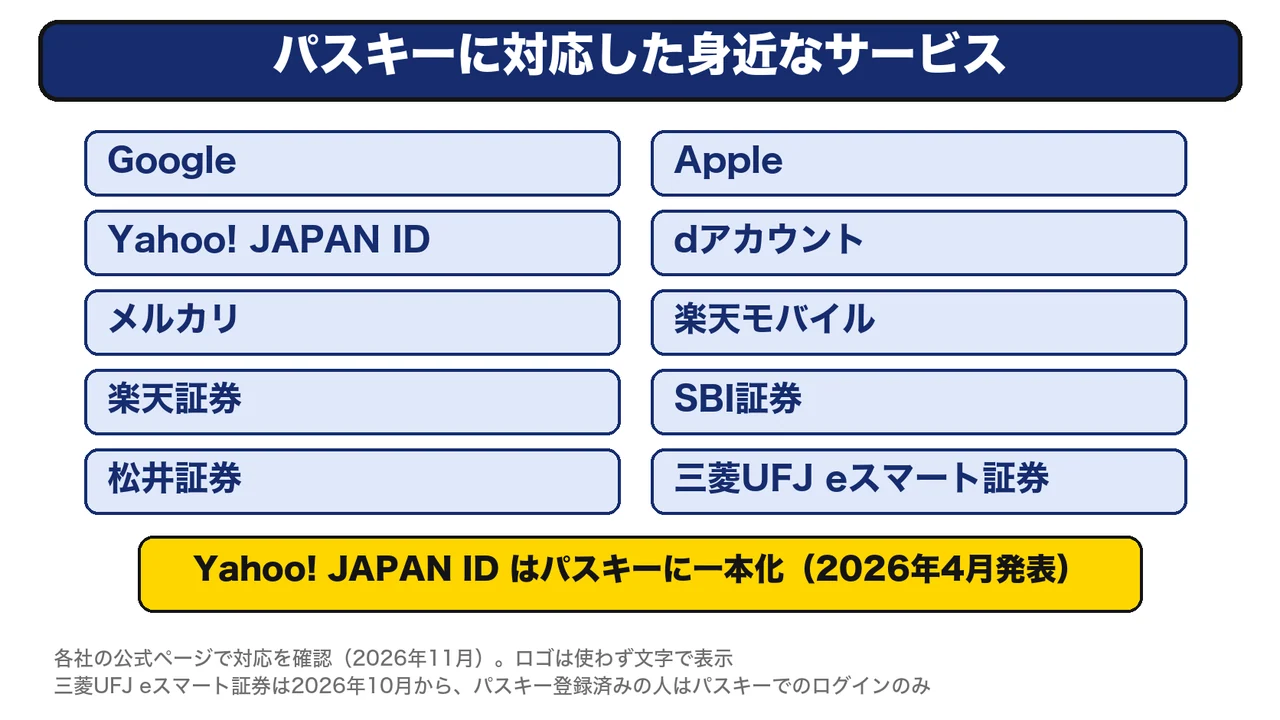
一方で、パスワードの代わりになる、パスキーという仕組みも広がってきた。パスキーは、パスワードを入力する代わりに、スマホの指紋や顔の認証でログインする仕組みだ。Yahoo! JAPAN IDは今年4月、ログインの方法をパスキーに一本化すると発表した。三菱UFJ eスマート証券は10月から、パスキーを登録した人は、パスキーでしかログインできなくした。
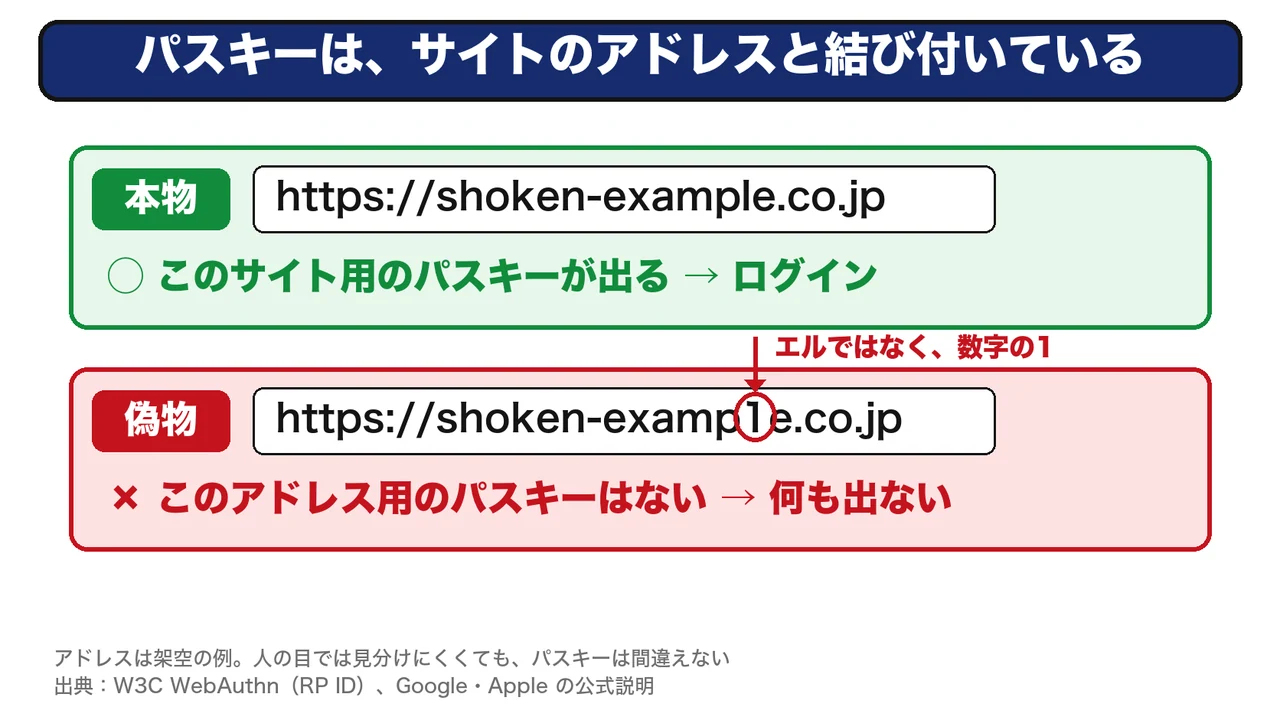
パスキーは、作ったときのサイトのアドレス、ドメインと結び付けられている。本物のサイトでしか使えない。見た目がそっくりの偽のサイトに誘導されても、アドレスが違うので、パスキーはそもそも出てこない。人の目では見分けられない偽物でも、パスキーは間違えない。だから、偽のサイトに入力させて盗む、という手口が効かない。サービスの側から漏れても、使い回しようがない。
楽天証券も、漏えいのお知らせで、お客さんにパスキーの設定を呼びかけている。使えるところでは、積極的に使ったほうがいい。
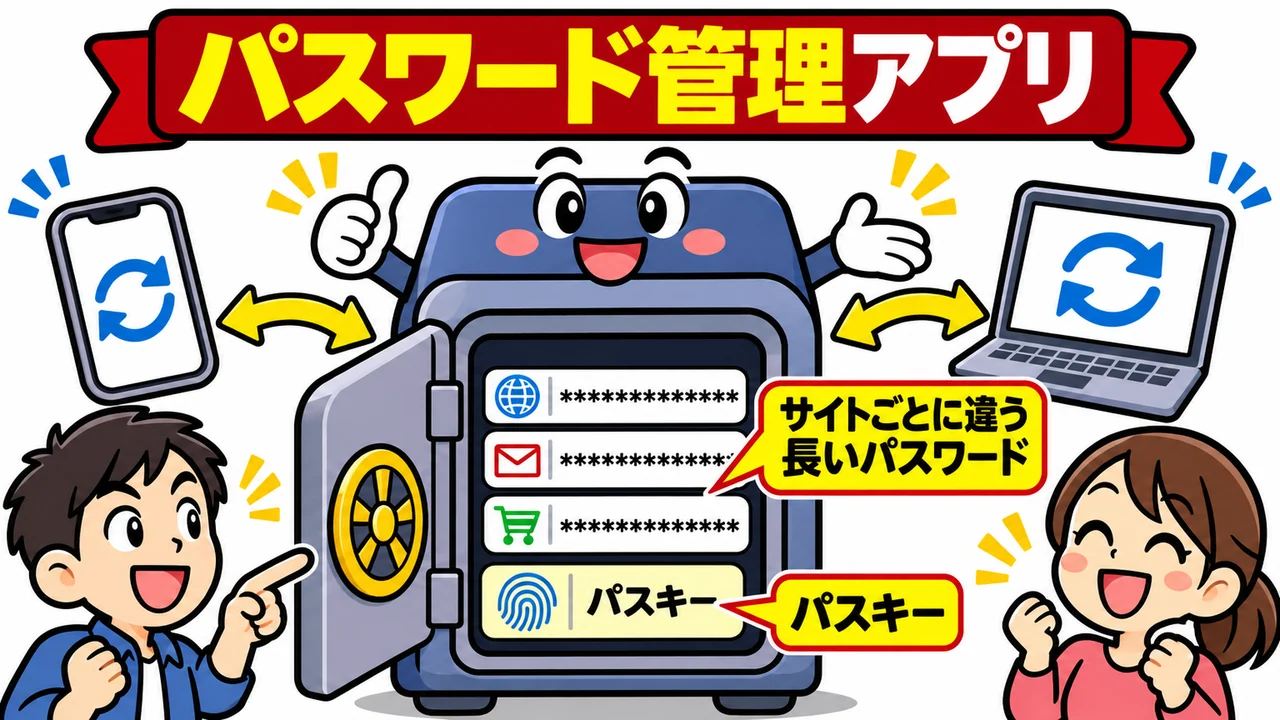
そのときに必要になるのが、パスワード管理アプリだ。サイトごとに違う長いパスワードも、パスキーも、全部ここにしまっておく。スマホを替えても、パソコンからでも、同じ金庫から取り出せる。
パスワード管理アプリも、保存したときのアドレスを覚えていて、アドレスが違うサイトでは、普通は自動入力の候補を出さない。偽のサイトで、いつもの自動入力が出てこなかったら、おかしいと思ったほうがいい。そこで、アプリからパスワードを手でコピーして貼り付けると、この守りは効かなくなる。1Passwordは今年から、貼り付けるときに警告を出すようにした。
パスワードマネージャーと言っても色々選択肢はあるが、どれを選べばいいのか。そして、全部を一つの金庫に入れて、本当に大丈夫なのか。
どれを選ぶか
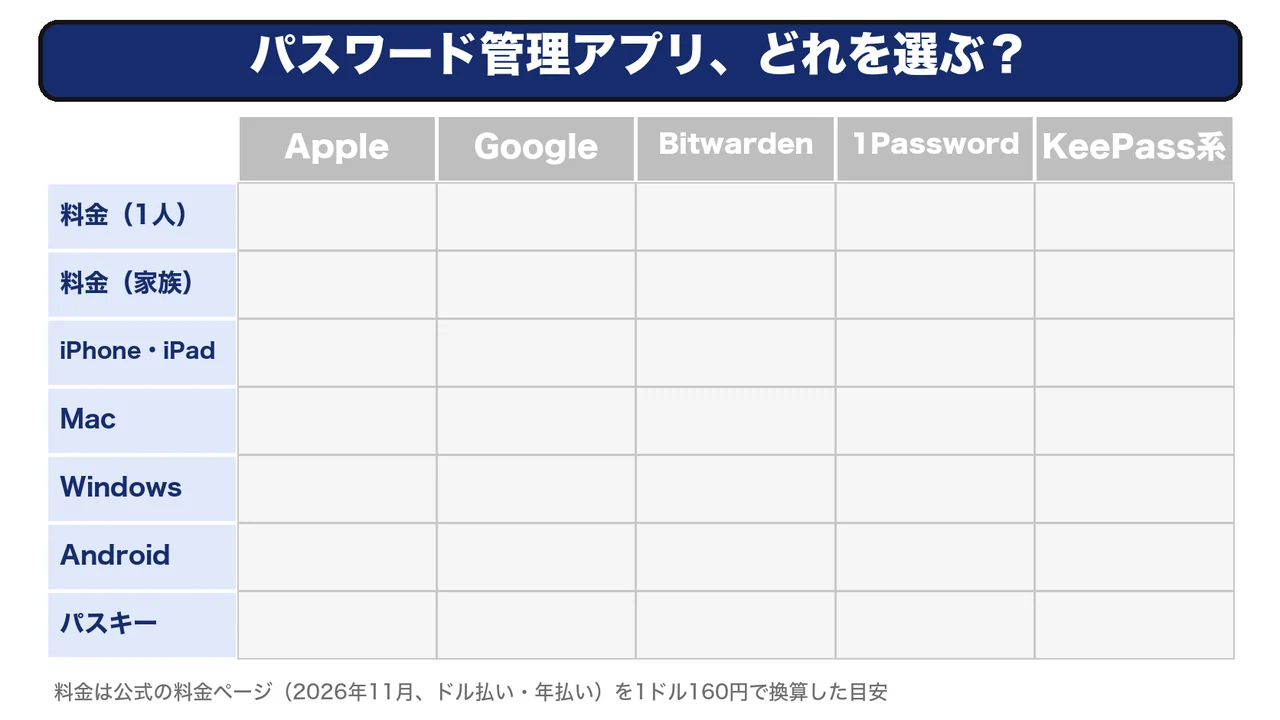
わたしは1Passwordを長いこと使っている。AppleとGoogleのパスワード管理も、一部で使っている。BitwardenとKeePass系は使ったことがないので、そこは公式の情報で分かる範囲の話になる。
選び方は、5つに分けて考えると分かりやすい。決め手は、使っている端末と、お金を払うかどうかだ。今はどれも、パスワードだけでなくパスキーもしまっておける。KeePass系は、使うアプリによる。
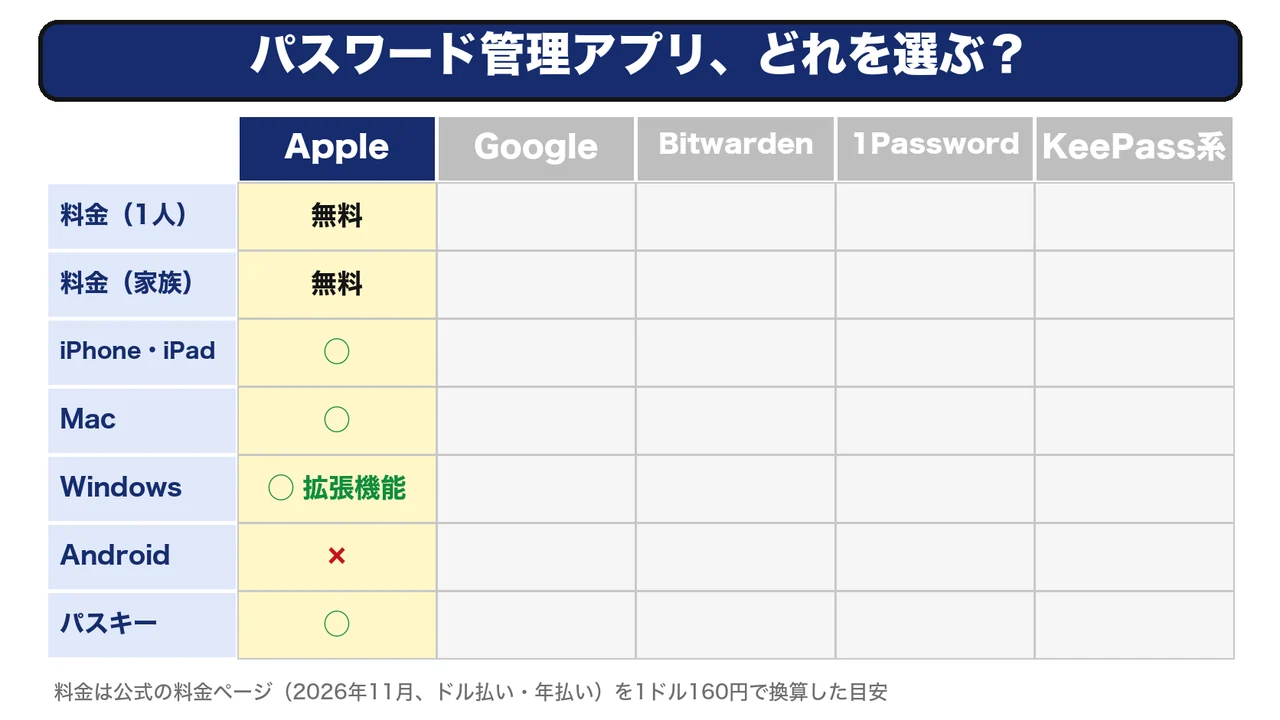
一つ目は、Apple。iPhoneとiPad、Macに最初から入っていて、無料。Windowsでも、iCloudのアプリとブラウザの拡張機能で使えるけれど、Androidでは使えない。Apple一筋なら、これでいい。
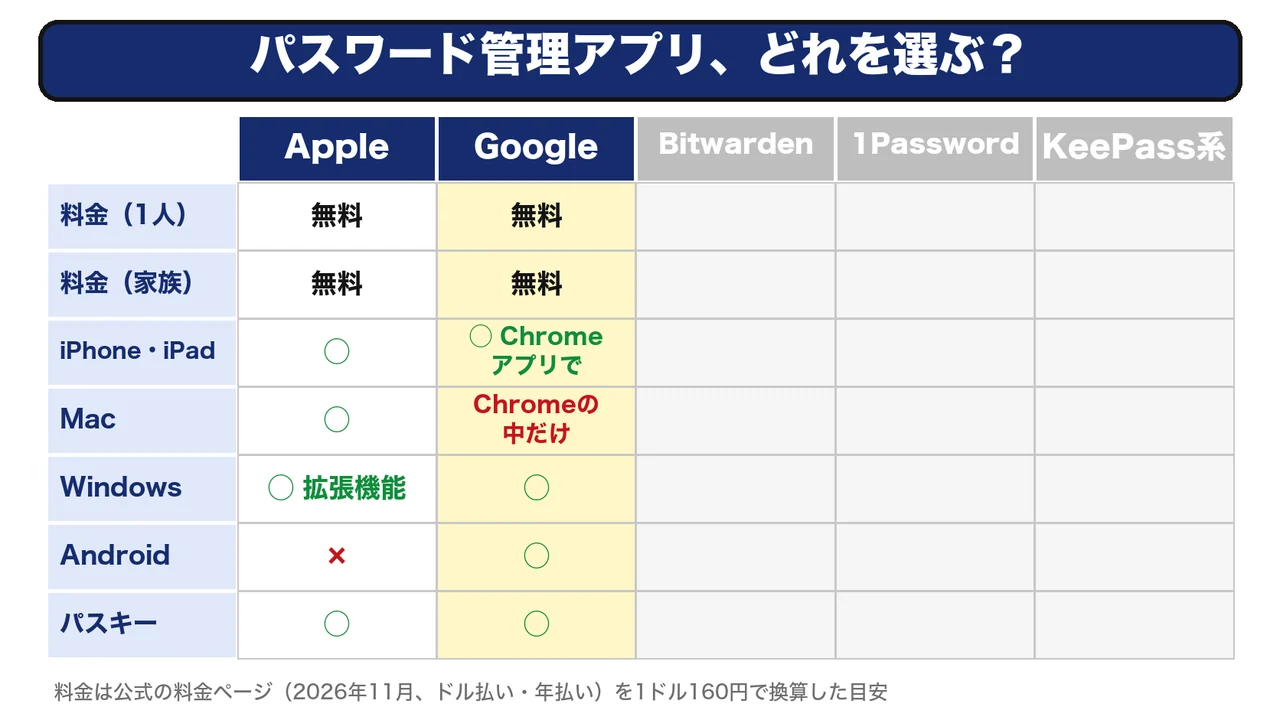
二つ目は、Google。これも無料だ。Androidでも、Windowsでも、iPhoneやiPadでも使える。iPhoneやiPadでは、Chromeのアプリを入れて、自動入力に使うアプリとして選んでおけば、ほかのアプリでも入力してくれる。ただMacでは、基本的にChromeの中でしか使えない。MacでSafariを使っている人には向かない。
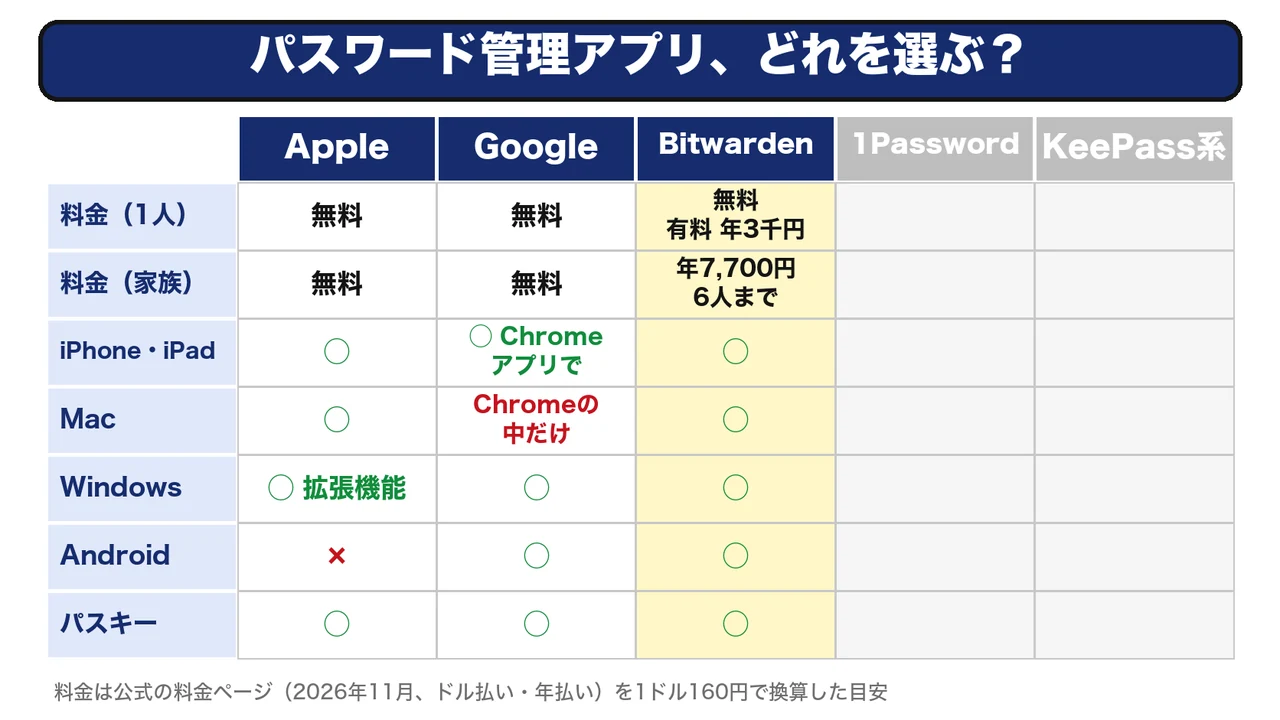
三つ目は、Bitwarden。無料でも、台数の制限なく、どの端末でも使える。有料版にしても、年3,000円くらいだ。AppleやGoogleといった、OSを作っている会社に縛られたくないなら、無料ではこれになる。
データは、Bitwardenの会社のクラウドに預ける。端末の中で暗号化してから送るので、会社の側でも中は読めない。仕組みのプログラムは公開されていて、外部の監査も定期的に受けている。保存したサイトの名前やURLも暗号化している、と公式に書いてある。
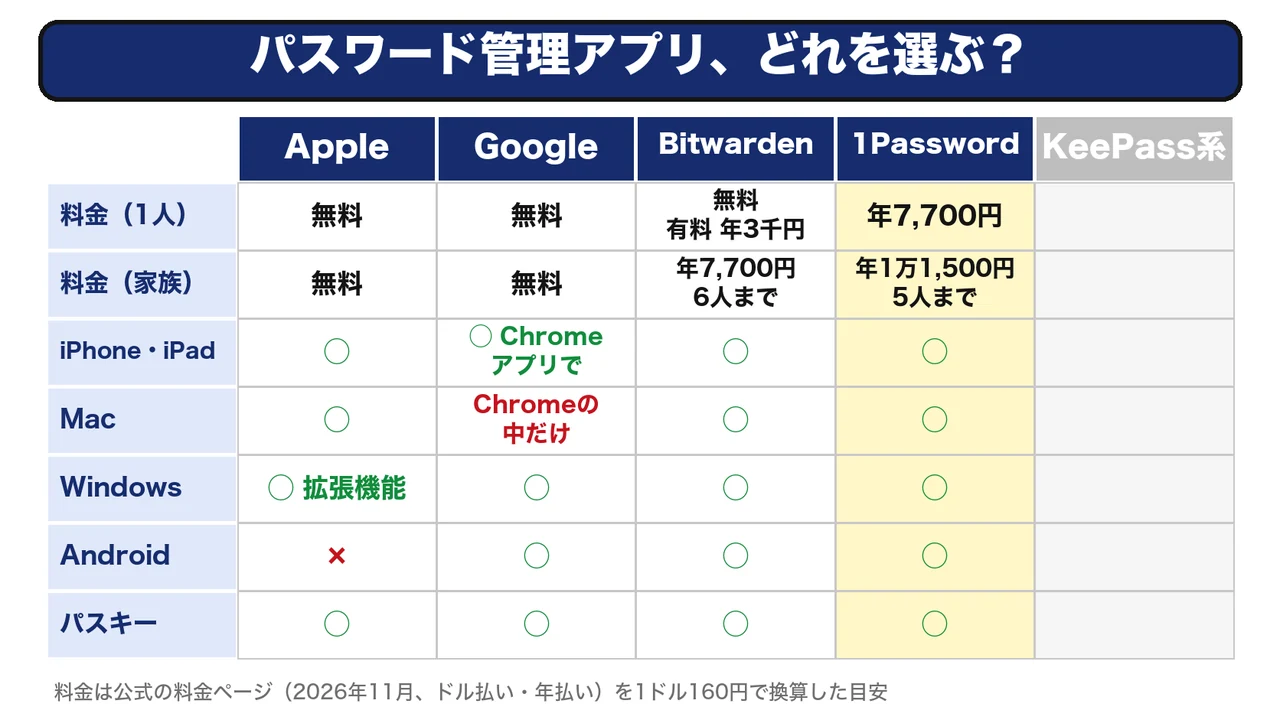
四つ目は、1Password。有料のアプリは、ほかにもKeeperなどいろいろある。ただ、正直に言うと、それぞれが本当に信頼できるのかを、外から見極めるのは難しい。どこも安全だと説明しているし、外部の監査を受けたとも書いている。でも、中で実際にどう扱われているかまでは、利用者からは見えない。だから、ここでは、わたしが長いこと使ってきて、信頼している1Passwordだけを取り上げる。無料版はなくて、1人で年8,000円くらい。そのかわり、ログインには、自分で決めるパスワードのほかに、「シークレットキー」という34文字の長い鍵を使う。この鍵は自分の端末の中で作られて、1Passwordの会社は記録を持っていない。
わたしは、仕事のものも含めて、何もかも1Passwordにまとめている。機種変更のときも楽だ。
だから、もし会社から保管データを丸ごと盗まれても、パスワードを一つずつ試すやり方では、まず破られない。保管庫の名前やURLも暗号化されている、と1Password自身が書いている。
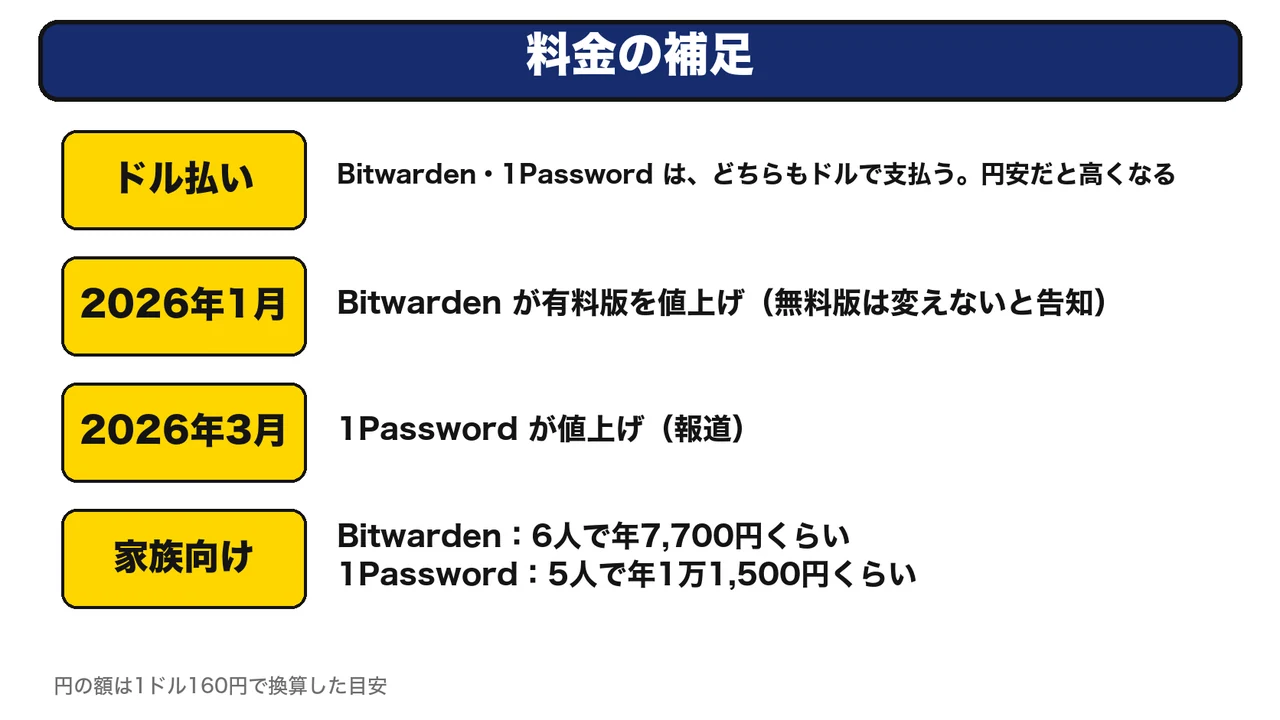
Bitwardenも1Passwordも、支払いはドルだ。円安だと、そのぶん高くなる。Bitwardenは今年1月に有料版を値上げした。無料版は変えないと言っている。1Passwordも、3月から値上げしたと報じられている。家族で共有するなら、家族向けのプランもある。
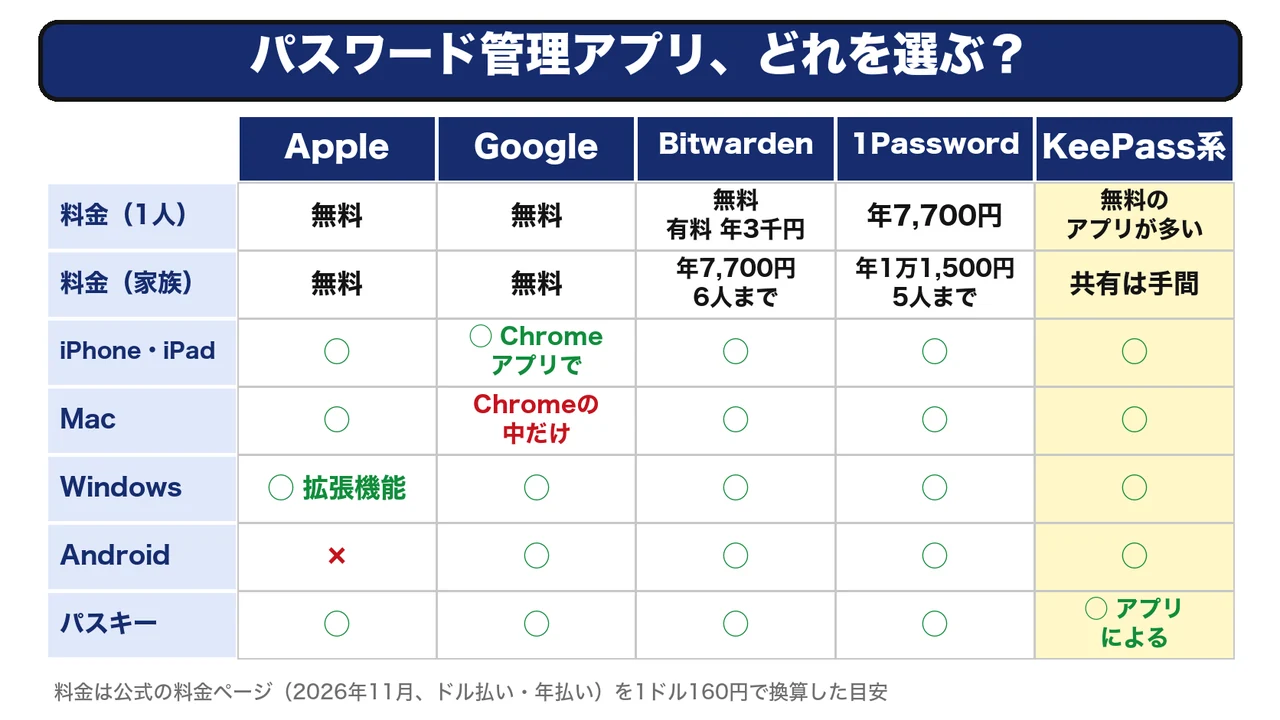
五つ目は、KeePass系。保管庫を一つの暗号化されたファイルにして、自分のDropboxやiCloud Driveに置く。端末ごとに、そのファイルを開けるアプリを入れて使う。無料のアプリも多い。
パスワード管理アプリの会社に預けないので、その会社から丸ごと盗まれる、という心配がない。アプリの会社がやめても、ファイルは手元に残る。
そのかわり、面倒は全部自分で見る。2台で同時に書き換えると、食い違うことがある。自動でまとめてくれないアプリもあって、そのときは自分で直す。自動入力の設定も、端末ごとに自分でやる。家族との共有も手間がかかる。それから、自分のDropboxが乗っ取られれば、ファイルは持っていかれる。そのとき中身を守るのは、結局マスターパスワードの強さだ。
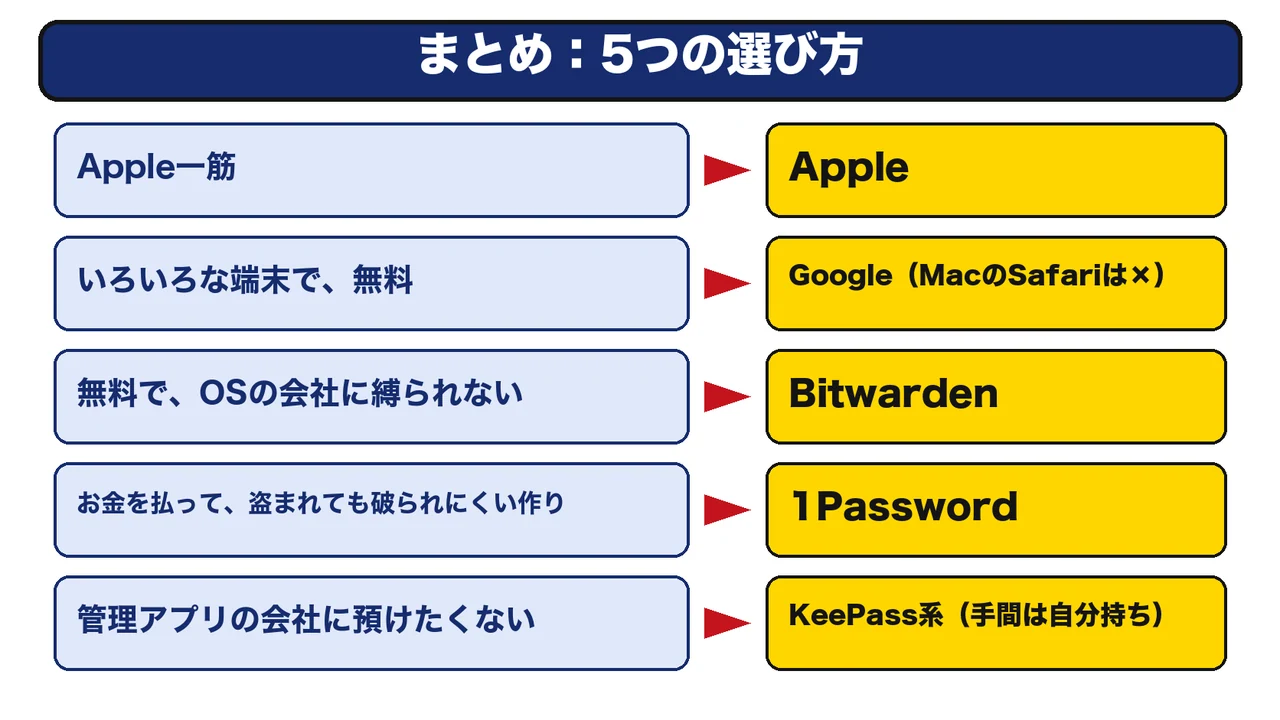
まとめると、こうなる。
Apple一筋ならApple。いろいろな端末を使っていて、無料でいいならGoogle。ただしMacでSafariを使うなら別のものを。無料で、OSの会社に縛られたくないならBitwarden。お金を払っても、盗まれたときに強い作りがいいなら1Password。管理アプリの会社に預けたくなくて、手間をかけてもいいなら、KeePass系。
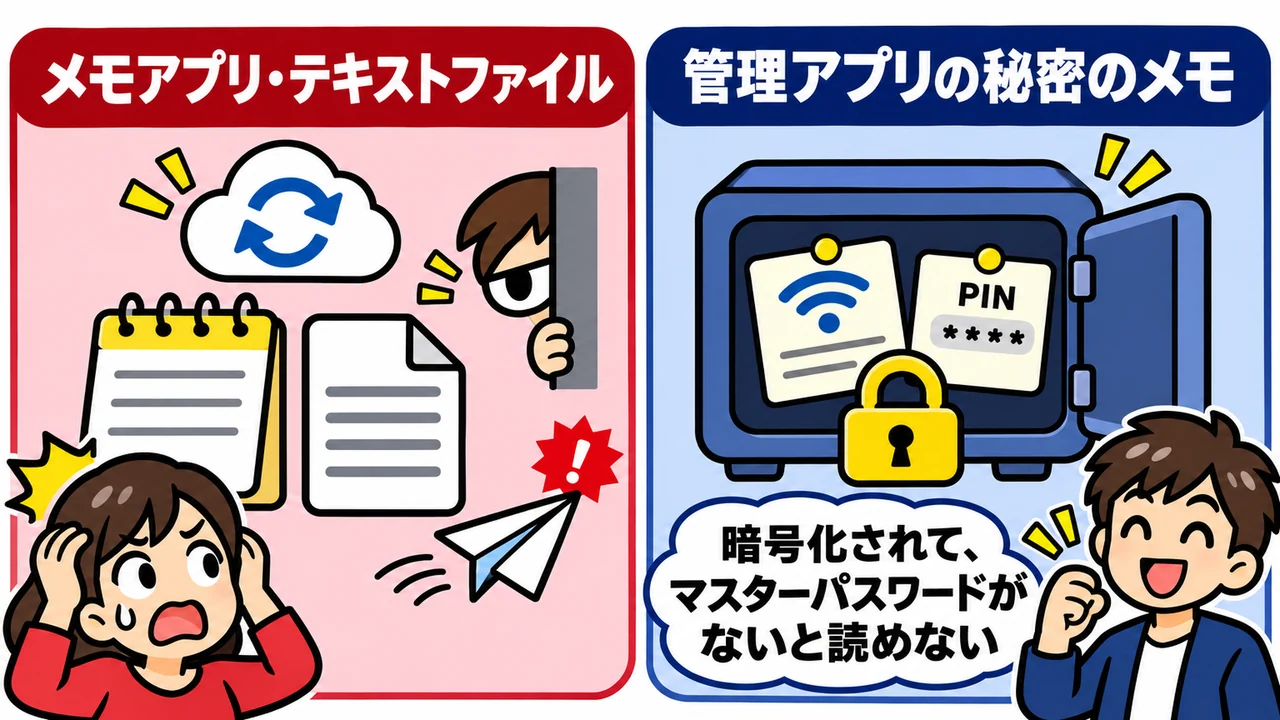
もう一つ、パスワード以外の使い道もある。暮らしの中には、ログインに使うもの以外にも、人に知られたくない情報がいろいろある。たとえば、Wi-Fiの暗証キーや、何かの暗証番号、契約の番号のようなものだ。管理アプリは、そういう秘密の情報をまとめてしまっておく場所としても使える。普通のメモアプリやテキストファイルに書いておくと、気づかないうちにクラウドに同期されていたり、画面をのぞかれたり、うっかり人に送ってしまったりして、なにかの拍子に漏れることがある。
1PasswordやBitwarden、KeePass系には、こういう秘密のメモをしまっておく場所がある。中身は暗号化されて、マスターパスワードがないと読めない。AppleとGoogleは、保存したパスワードにメモを付けられる程度だ。
預ける先は、信頼できるか
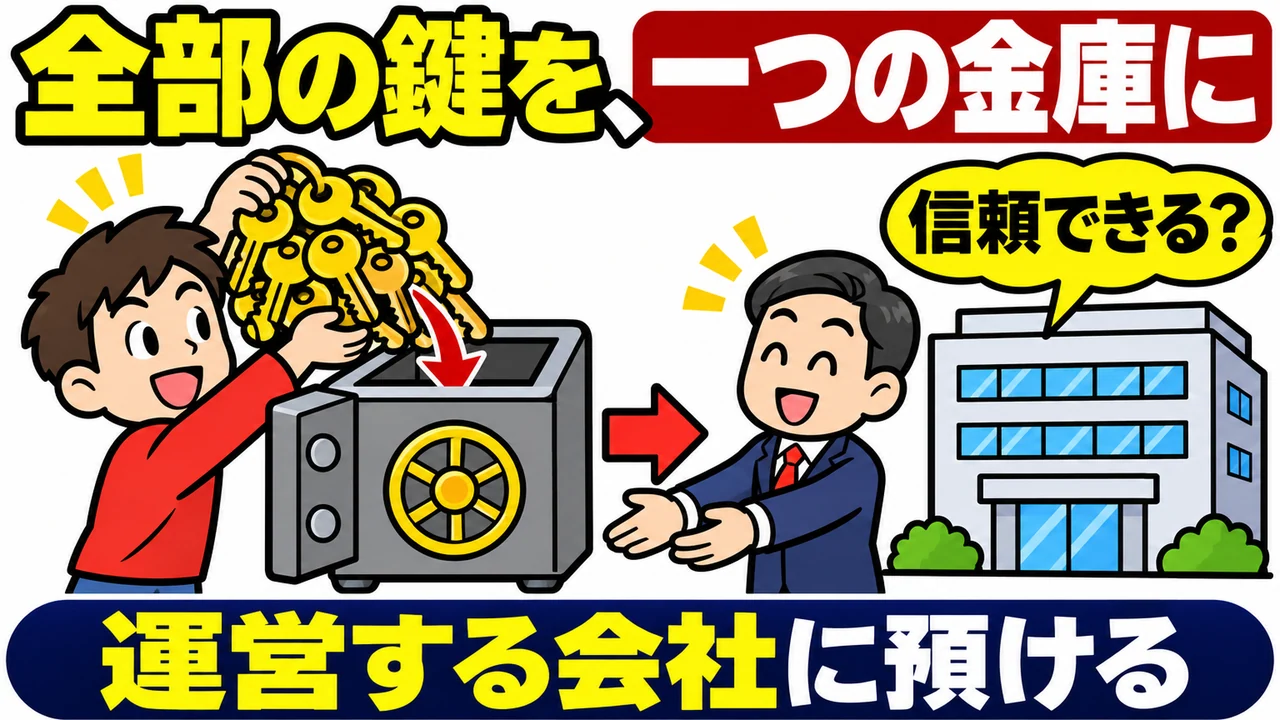
どれを選ぶにしても、もう一つ考えておくことがある。パスワード管理アプリの多くは、全部の鍵を一つの金庫に入れて、その金庫を運営する会社に預ける道具だ。だから、預ける先が、ある程度信頼できないといけない。
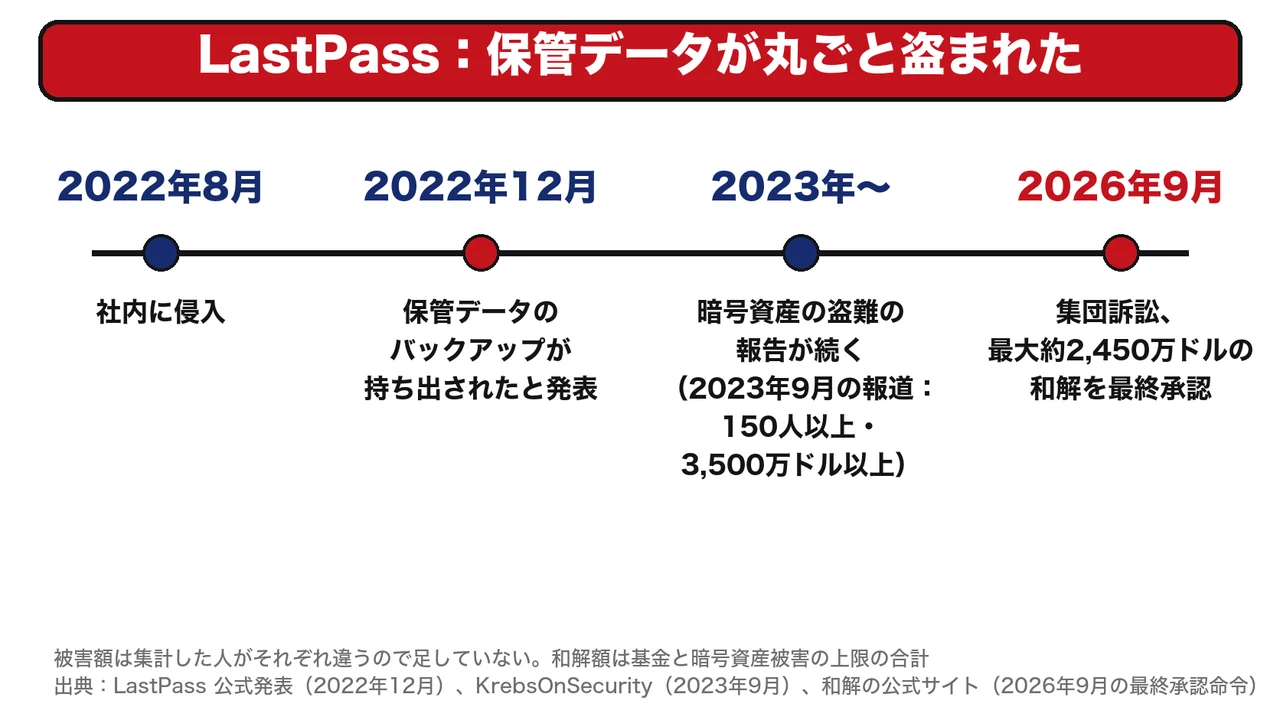
実際に、金庫ごと盗まれた会社がある。LastPassという、世界で使われているパスワード管理アプリだ。2022年、社内への侵入をきっかけに、お客さんの保管データのバックアップが丸ごと持ち出された。その後、このデータを使ったとみられる暗号資産の盗難が、何年にもわたって報告されている。2023年の報道では、150人以上、3,500万ドル以上。今年9月には、この件の集団訴訟で、最大約2,450万ドルの和解を、裁判所が最終的に認めた。
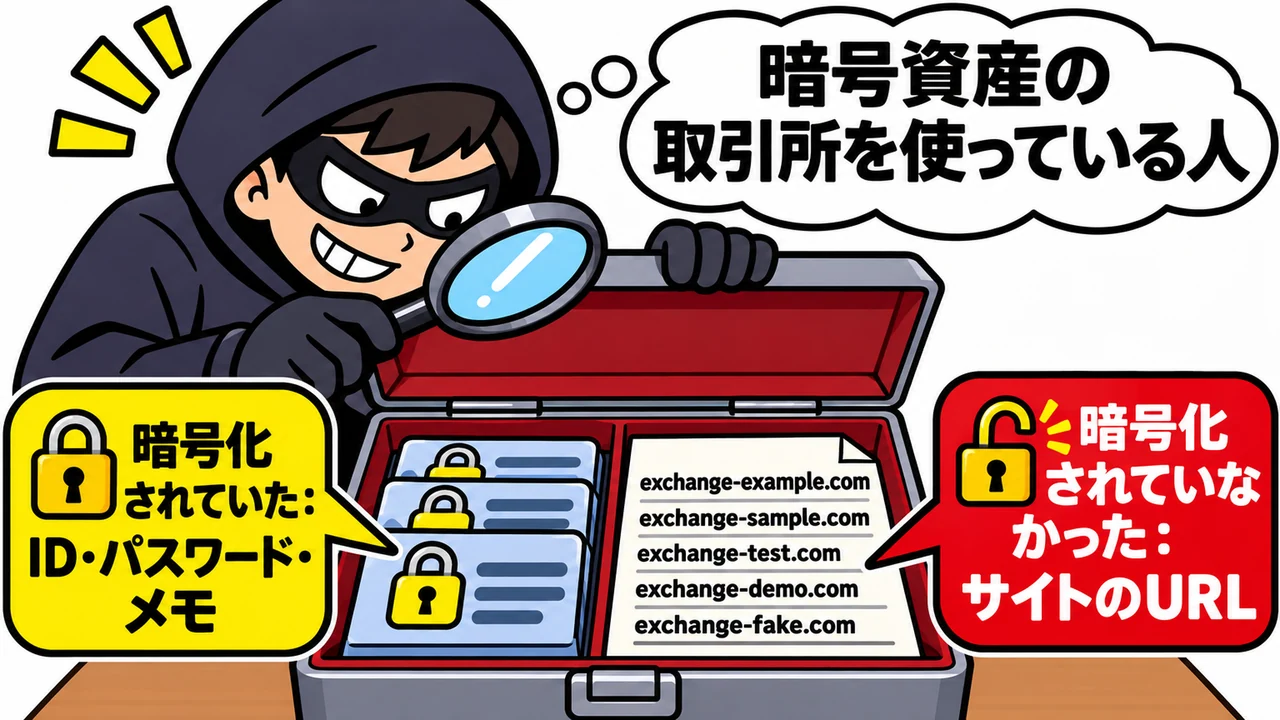
パスワードそのものは暗号化されていて、マスターパスワードがなければ読めない。ただ、どのサイトのパスワードを保存しているか、というURLは、暗号化されていなかった。LastPass自身がそう発表している。URLを見れば、この人は暗号資産の取引所を使っている、ということが分かる。どの人の保管データから先に破るかを、選べてしまう。
盗まれたデータは、相手の手元で、マスターパスワードの候補を何度でも試せる。ログイン画面のような回数制限はない。被害に遭った人には、マスターパスワードが単純だった人や、何年も前に作ったアカウントで、古い設定が残っていた人が多かった、と研究者は見ている。
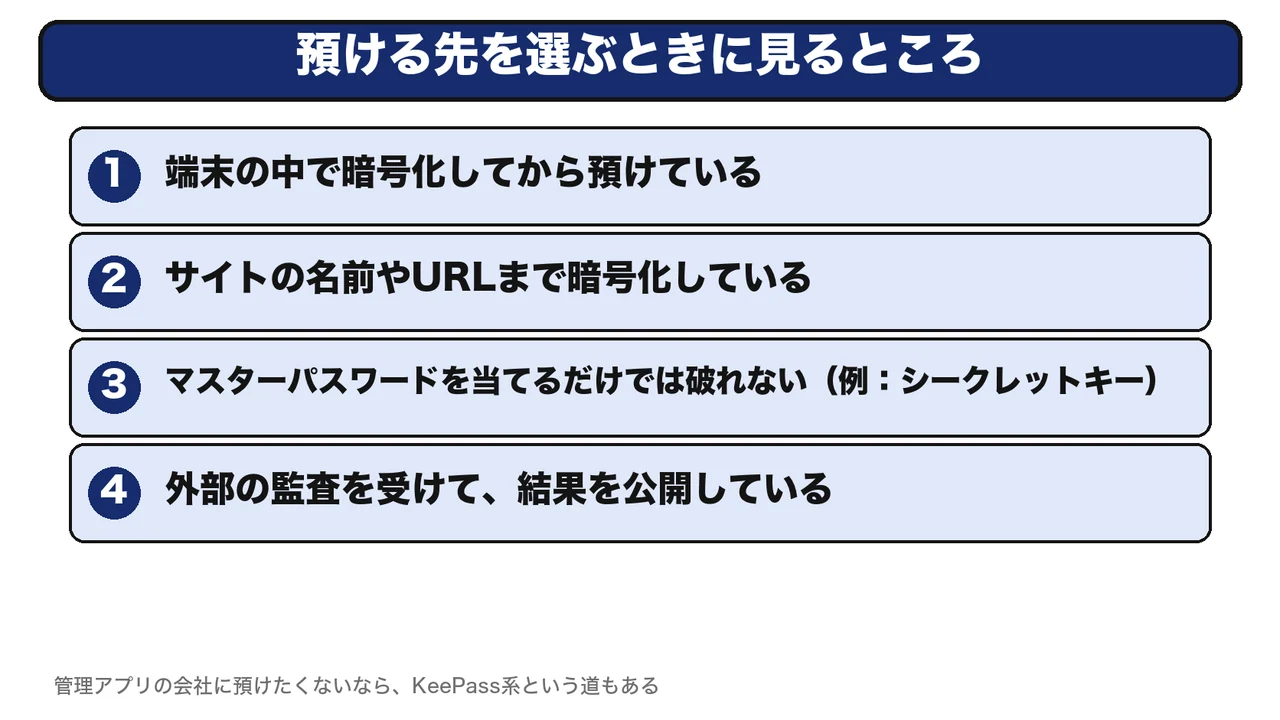
だから、預ける先を選ぶときは、こういうところを見ておきたい。端末の中で暗号化してから預けているか。保存したサイトの名前やURLまで暗号化しているか。1Passwordのシークレットキーのように、マスターパスワードを当てるだけでは破れない仕組みがあるか。外部の監査を受けて、結果を公開しているか。管理アプリの会社に預けたくないなら、KeePass系という道もある。
LastPassの件で学ぶことは、管理アプリを使うな、ではない。使い回しのほうが、ずっと危ない。預ける先を選ぶこと。そして、金庫の鍵になるマスターパスワードを強くしておくことだ。
どれを選んでも、やること
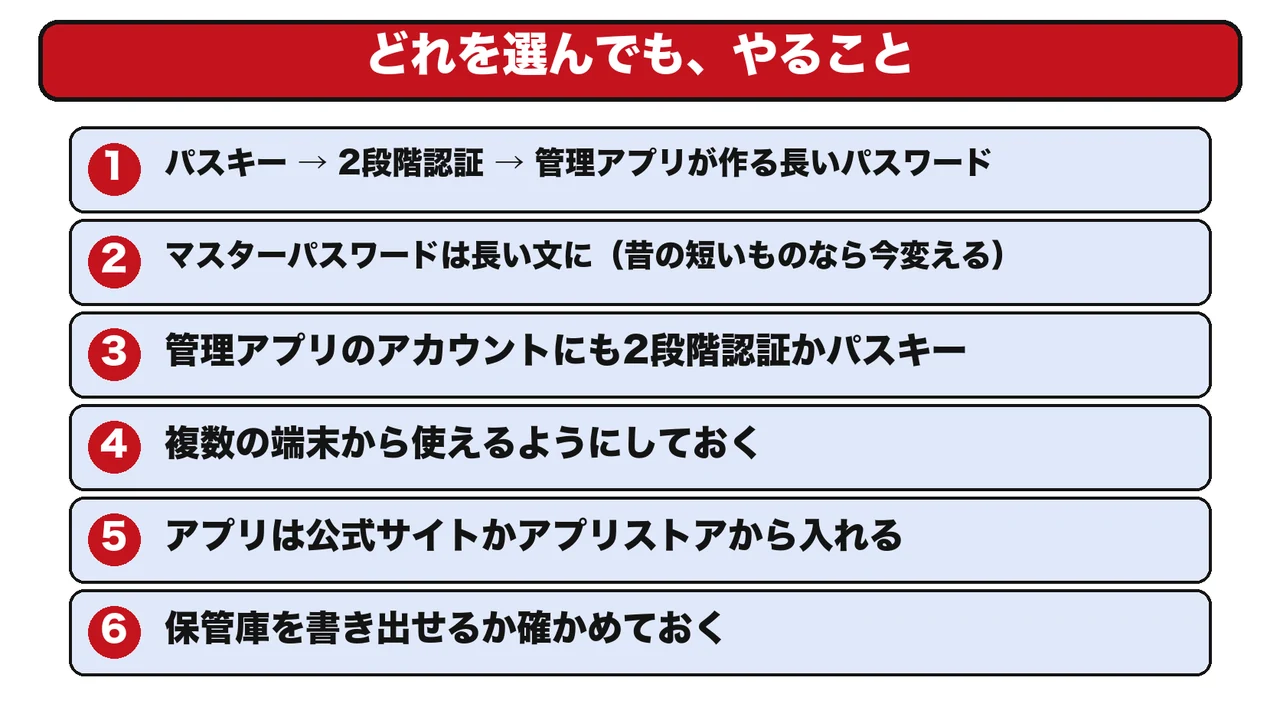
最後に、どれを選んでも、やっておくことがある。
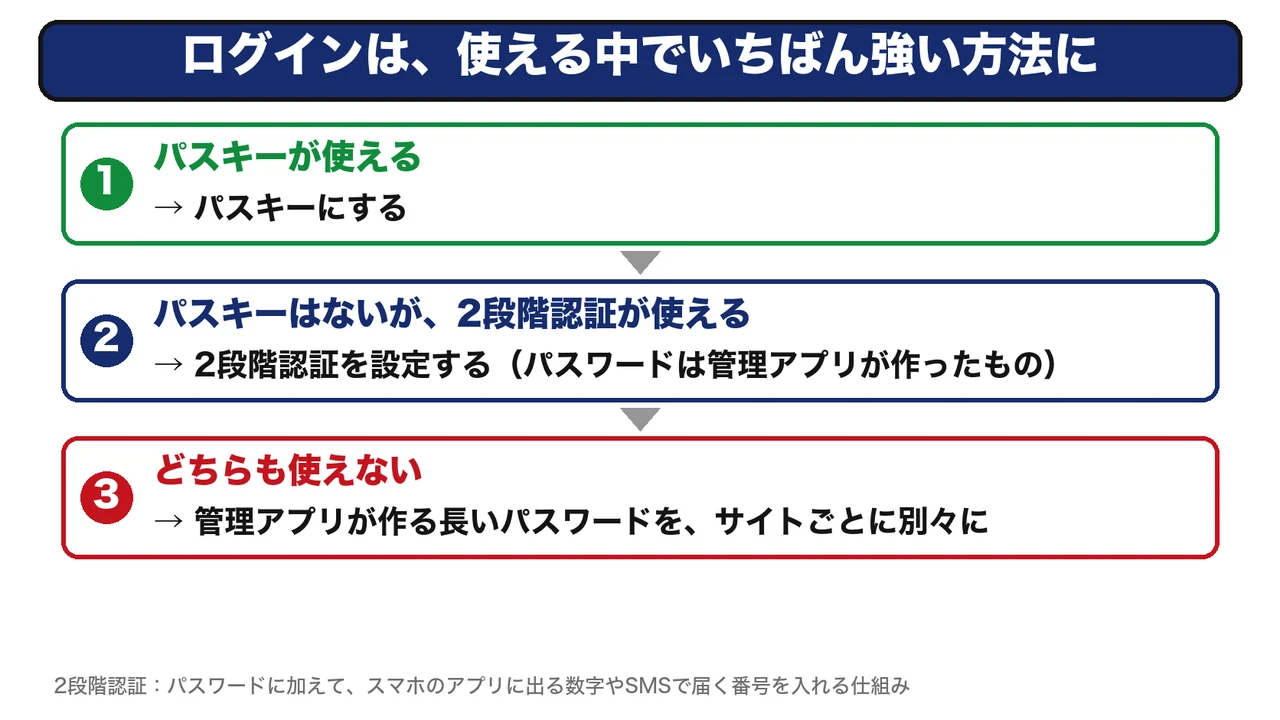
一つ目。サービスごとに、使える中でいちばん強いログインの方法にする。パスキーが使えるなら、パスキー。パスキーがなくても、2段階認証が使えるなら、設定しておく。2段階認証は、パスワードに加えて、スマホのアプリに出る数字や、SMSで届く番号を入れる仕組みだ。パスワードが漏れても、それだけではログインされない。どちらも使えないサービスは、パスワードだけが頼りになる。
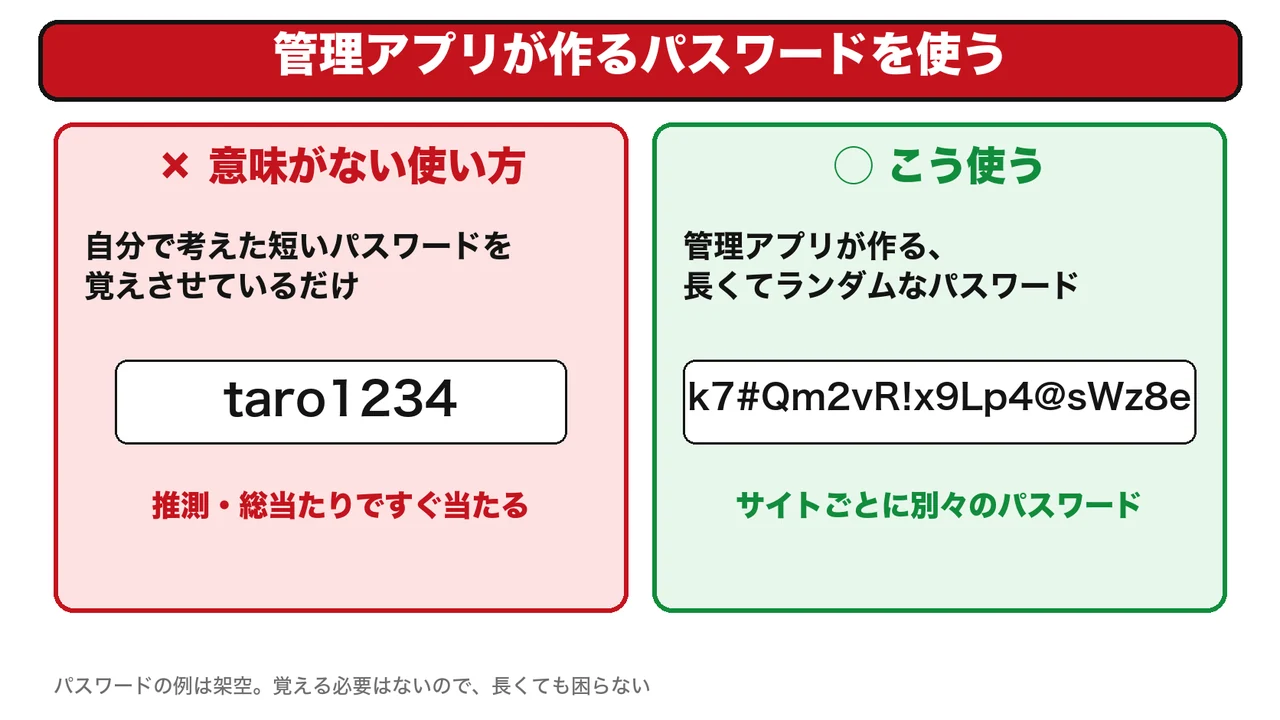
せっかく管理アプリを入れても、自分で考えた短くて簡単なパスワードを覚えさせておくだけでは、意味がない。どこかで漏れれば、総当たりや推測で、すぐに当てられてしまう。管理アプリが作る、長くてランダムなパスワードを、サイトごとに別々に使う。覚える必要はないので、どれだけ長くても困らない。パスキーや2段階認証にしたサービスでも、パスワードが残っているなら、これにしておく。今まで使ってきたパスワードも、ログインしたついでに、少しずつ置き換えていけばいい。
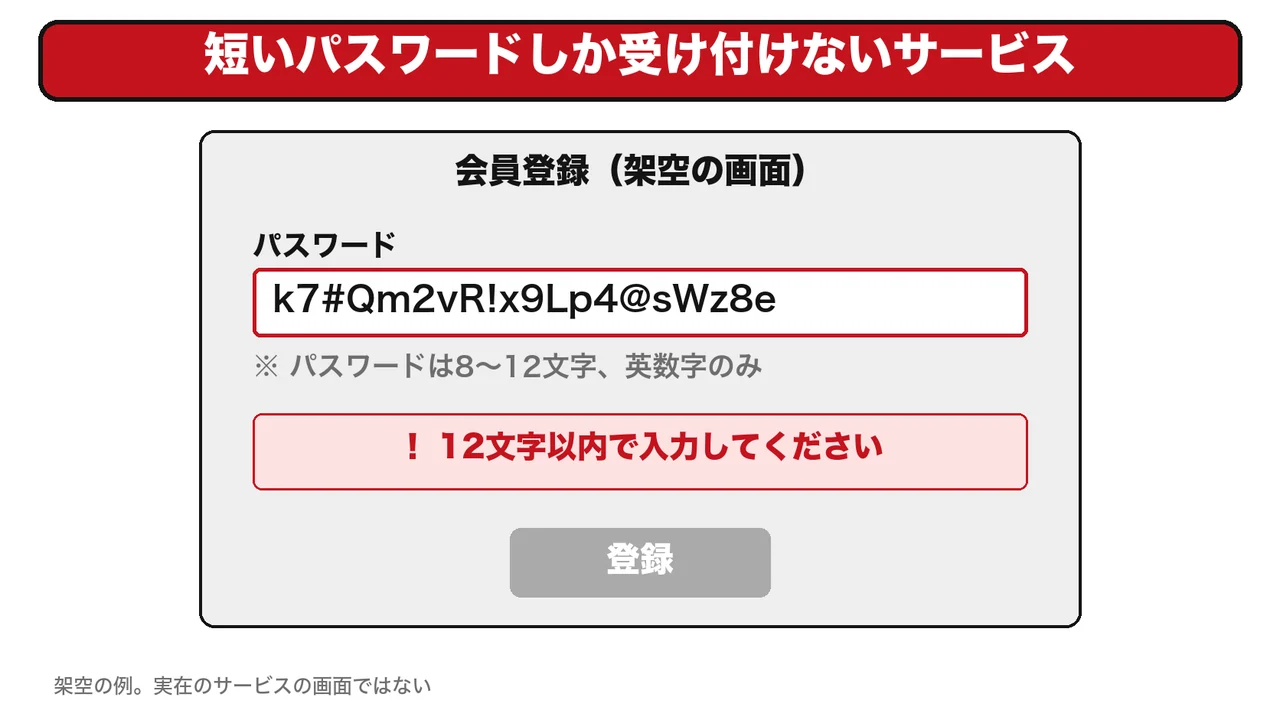
それにしても、と思うことがある。こうして管理アプリで、サイトごとに長くて複雑なパスワードを作れるようになったのに、短いパスワードしか受け付けないサービスが、まだある。12文字までとか、記号は使えないとか。アプリが作った長いパスワードを入れると、はじかれる。利用者の側で強くしようとしても、サービスの側がそれを許してくれない。サイトごとに違うパスワードにはできても、長さと複雑さは、そこで頭打ちになってしまう。
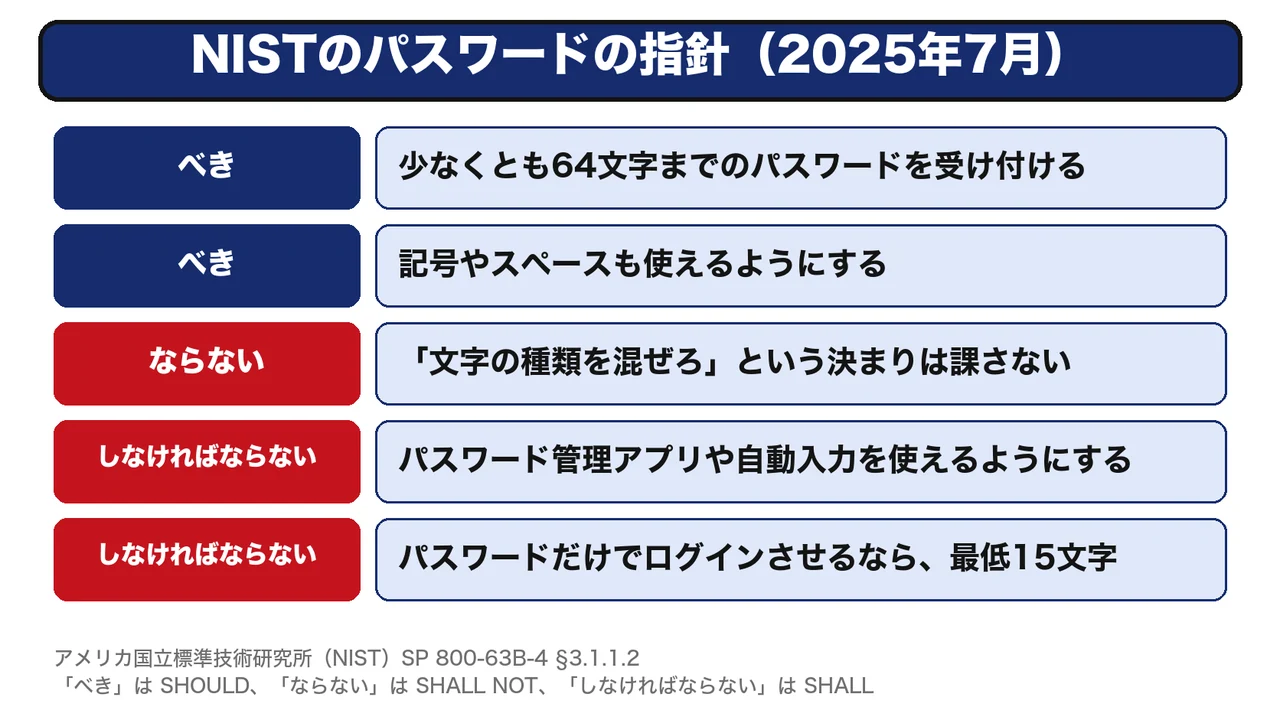
アメリカの国立標準技術研究所、NISTが去年まとめたパスワードの指針では、サービスの側は、少なくとも64文字までのパスワードを受け付けて、記号やスペースも使えるようにするべきだとしている。文字の種類を混ぜろ、といった決まりは、課してはいけない。パスワードだけでログインさせるなら、最低でも15文字。それに、パスワード管理アプリや自動入力を使えるようにしなければいけない、とまで書いてある。
12文字までしか入らない登録画面は、この指針から見ると、だいぶ遅れている。
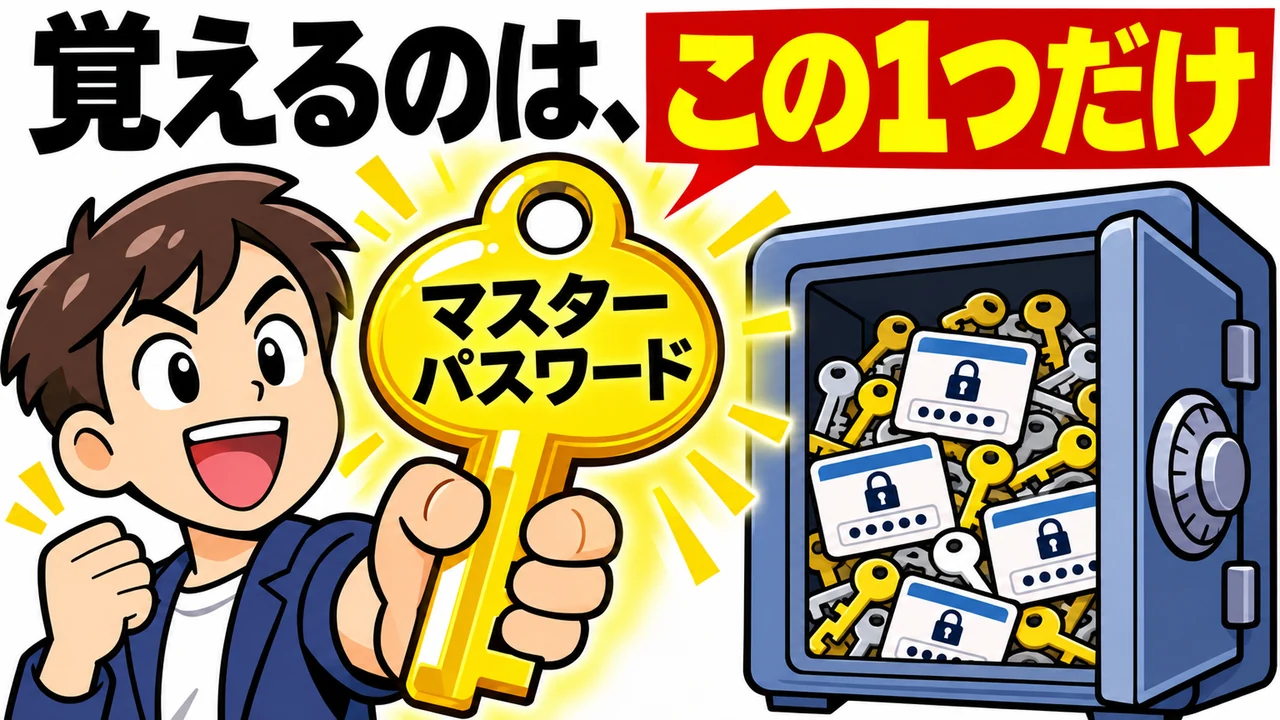
二つ目。マスターパスワードは、長くする。単語をいくつかつないだ、自分だけが分かる文のようなものがいい。これだけは、ほかのどこにも使わない。何年も前に決めた短いマスターパスワードのままなら、今のうちに変えておく。LastPassで被害に遭った人にも、そういう人が多かったとされている。
管理アプリを使うと、覚えるパスワードは、ほとんどこの一つだけになる。逆に言えば、この一つだけは、長くて推測されにくいものを、自分の頭に持っておく必要がある。全部の鍵を守る鍵だからだ。
三つ目。パスワード管理アプリのアカウント自体にも、2段階認証かパスキーを付ける。
四つ目。管理アプリは、1台の端末だけで使うのではなく、スマホとパソコンのように、複数の端末から使えるようにしておく。1台だけだと、その端末をなくしたときの復旧作業が面倒になりがちだ。管理アプリによっては、復旧用のコードや緊急キットを用意できる。それは、管理アプリの外の、なくさない場所にしまっておく。
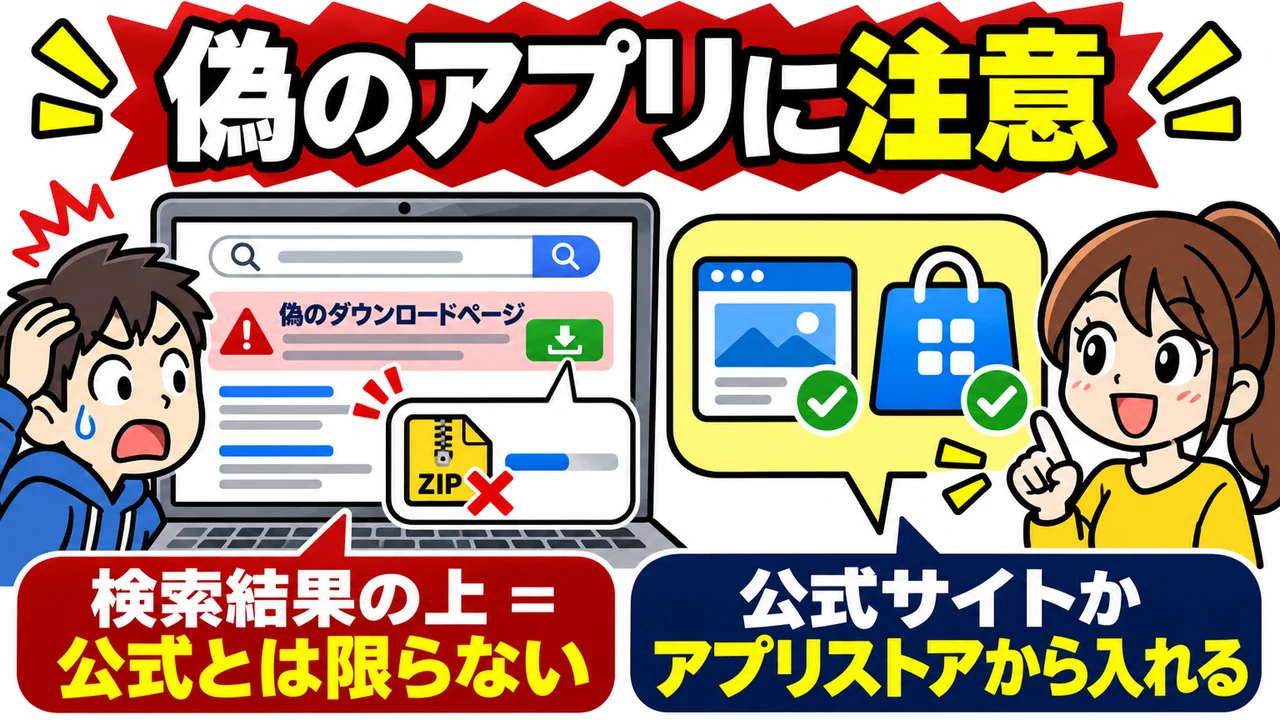
五つ目。アプリは、公式サイトかアプリストアから入れる。今年9月には、LastPassを名乗る偽のアプリが出回った。検索結果の上のほうに偽の配布ページが出てきて、開くとファイルが自動でダウンロードされる仕組みだった、とLastPassが注意を呼びかけている。去年は、検索の広告から本物そっくりのサイトに誘導して、改ざんしたKeePassを配る手口もあった。その偽物は、保管庫の中身を暗号化しないまま抜き出していた。検索結果の上のほうに出てくるものが、公式とは限らない。
六つ目。いざというとき、ほかのアプリに引っ越せるように、保管庫を書き出せるかを確かめておく。会社の方針が変わったり、値上げがあったりしても、逃げ道があれば困らない。
まとめ
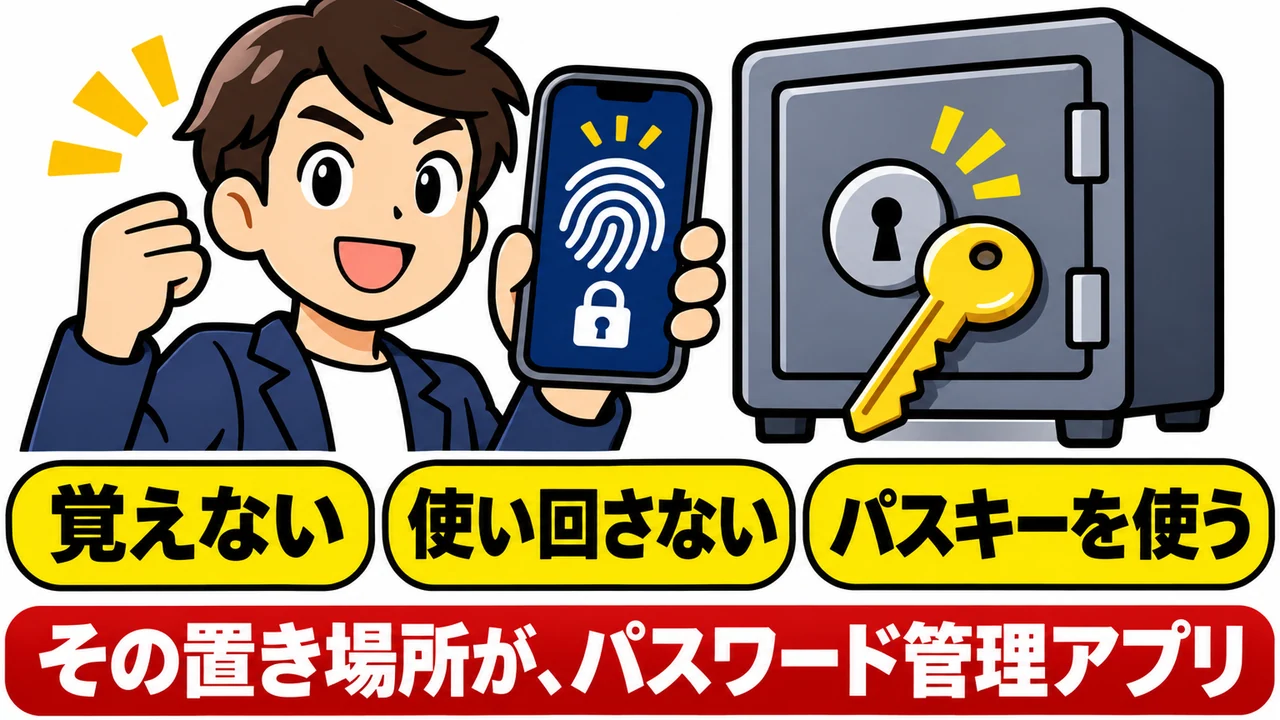
個人情報の漏えいが過去最悪のペースで続く今、パスワードを自分で覚えて入力するやり方は、もう現実的ではない。サイトごとに違う長いパスワードと、パスキー。その置き場所が、パスワード管理アプリだ。
金庫ごと盗まれることもある。LastPassの事件で、それははっきりした。だから、盗まれても破られにくい作りのものを選ぶ。そして、その金庫の鍵だけは、自分で強くしておく。